

Apple PayへのSuica/PASMOの設定方法

Suicaや
PASMOへの
チャージも
iPhoneから
簡単に

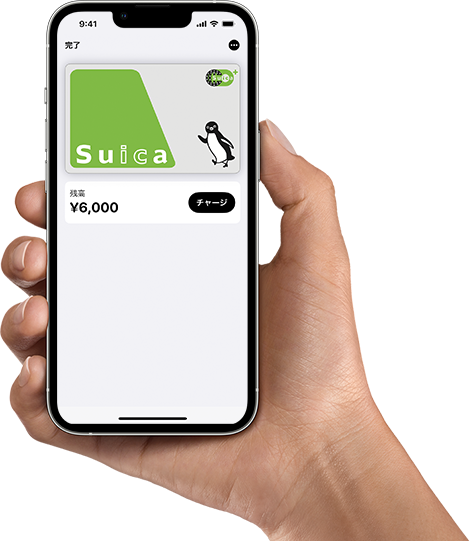
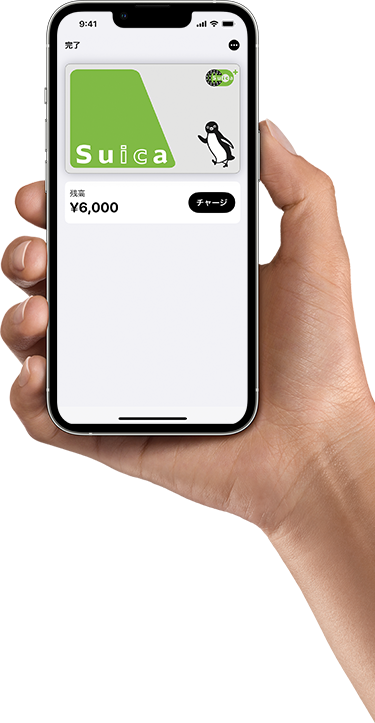
Apple Pay(アップルペイ)に設定したエムアイカードで、AppleウォレットアプリからSuicaやPASMOにチャージできます。定期券のご購入もご自宅でご設定いただけます。
Apple Pay(アップルペイ)に設定したエムアイカードで、AppleウォレットアプリからSuicaやPASMOにチャージできます。定期券のご購入もご自宅でご設定いただけます。

チャージの設定方法

Suica・PASMOを
Apple Payへ未設定の方は
はじめに
Suica・PASMOを設定

※Suica・PASMOの設定方法は
Appleホームページでご確認いただけます。

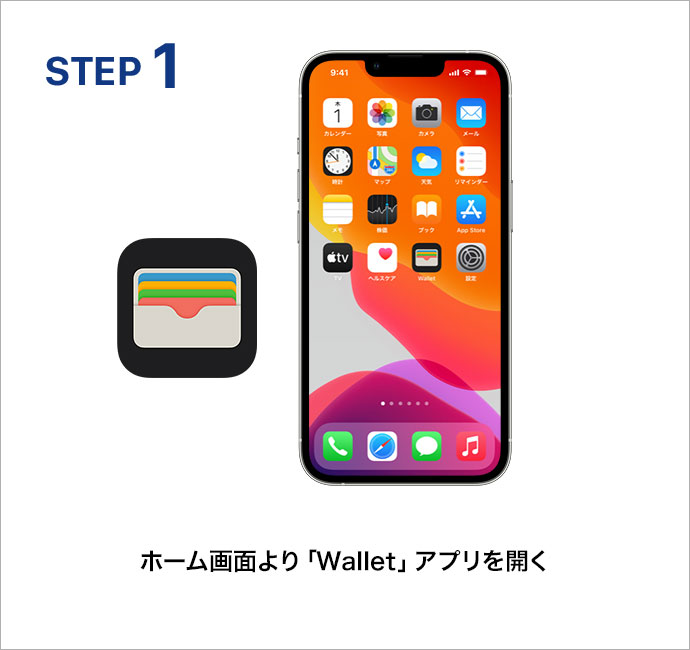
STEP1
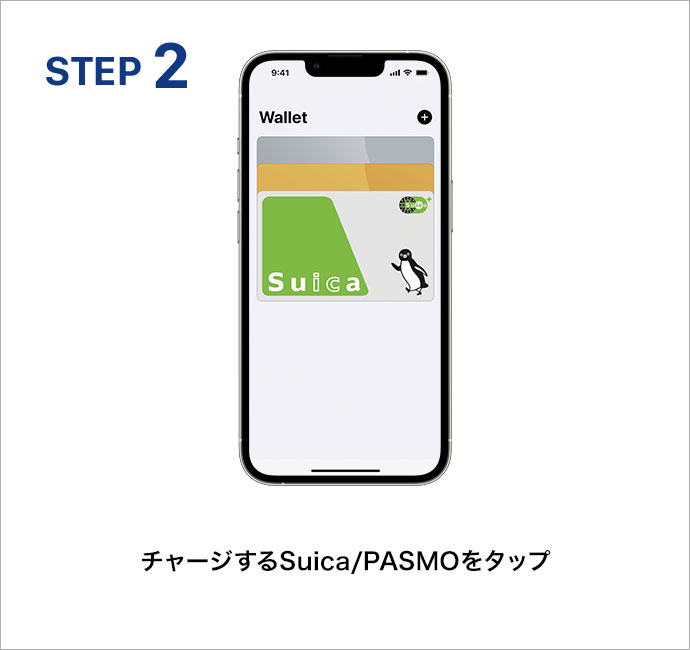
STEP2
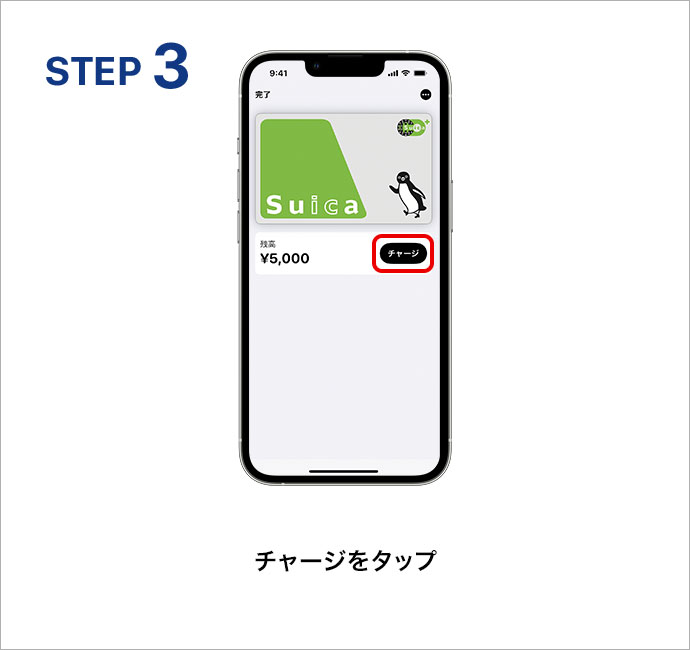
STEP3
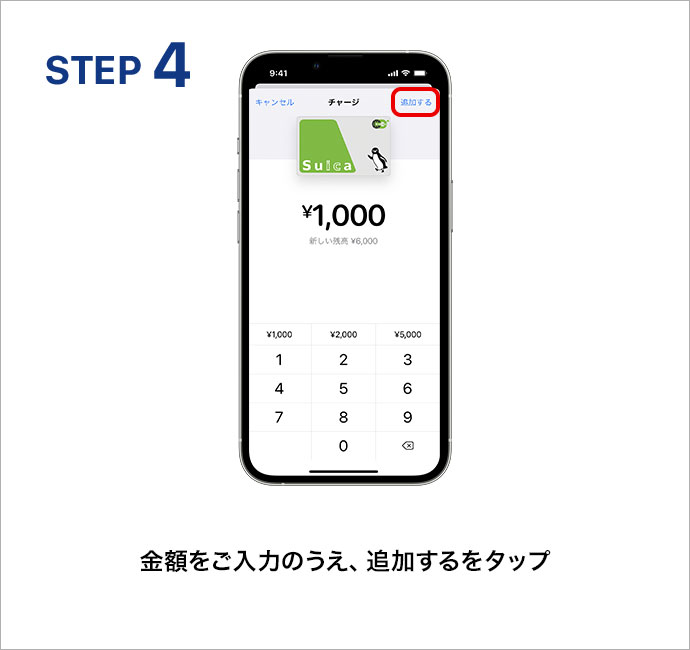
STEP4
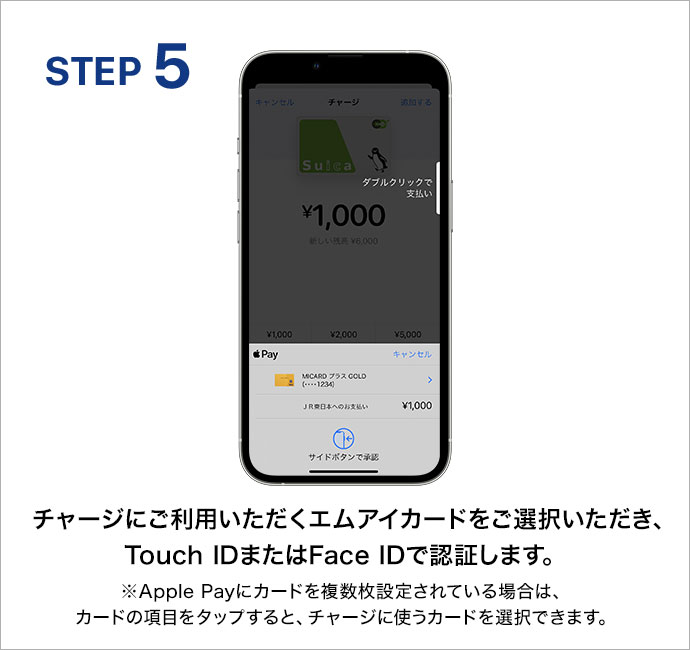
STEP5

※iPhoneの商標は、アイホン株式会社のライセンスにもとづき使用されています。
※Apple、Appleのロゴ、Apple Pay、Apple Watch、iPhoneは、米国および他の国々で登録されたApple Inc.の商標です。
※Apple Payに対応しているデバイスについては(https://support.apple.com/ja-jp/102896)をご覧ください。

SuicaをApple Payで利用する方法

追加(46秒)

チャージ(50秒)